 NormalMapAI
导出前先看光照
平面缩略图看不出对比是否过度;凹凸贴图生成器的实时预览能边调边查光照响应,导出前就改好。
正在加载 3D 预览…
Ctrl + 滚轮缩放
示例纹理:Poly Haven(CC0)
介绍
凹凸贴图生成器把照片或 Albedo 转成灰度高度图:越亮越高,供 Unity、Unreal、Godot 或 Blender 在不增加三角面的情况下模拟微细节。NormalMapAI 的凹凸贴图生成器在浏览器内解码,边调对比边看实时 3D,再导出 PNG。
若现代引擎更需要方向信息,可从凹凸贴图生成器切到图片转法线贴图;需要完整材质时再打开 PBR 贴图生成器。旧式 specular 管线、移植项目与课堂教学,仍常直接使用凹凸贴图生成器给出的灰度高度图来驱动光照。
凹凸贴图生成器全程本地:无账号、不上传、无水印。客户木纹、现场砖墙与库存布料扫描都可以留在本机完成 look-dev,再决定是否继续做法线或整套 PBR。
优势
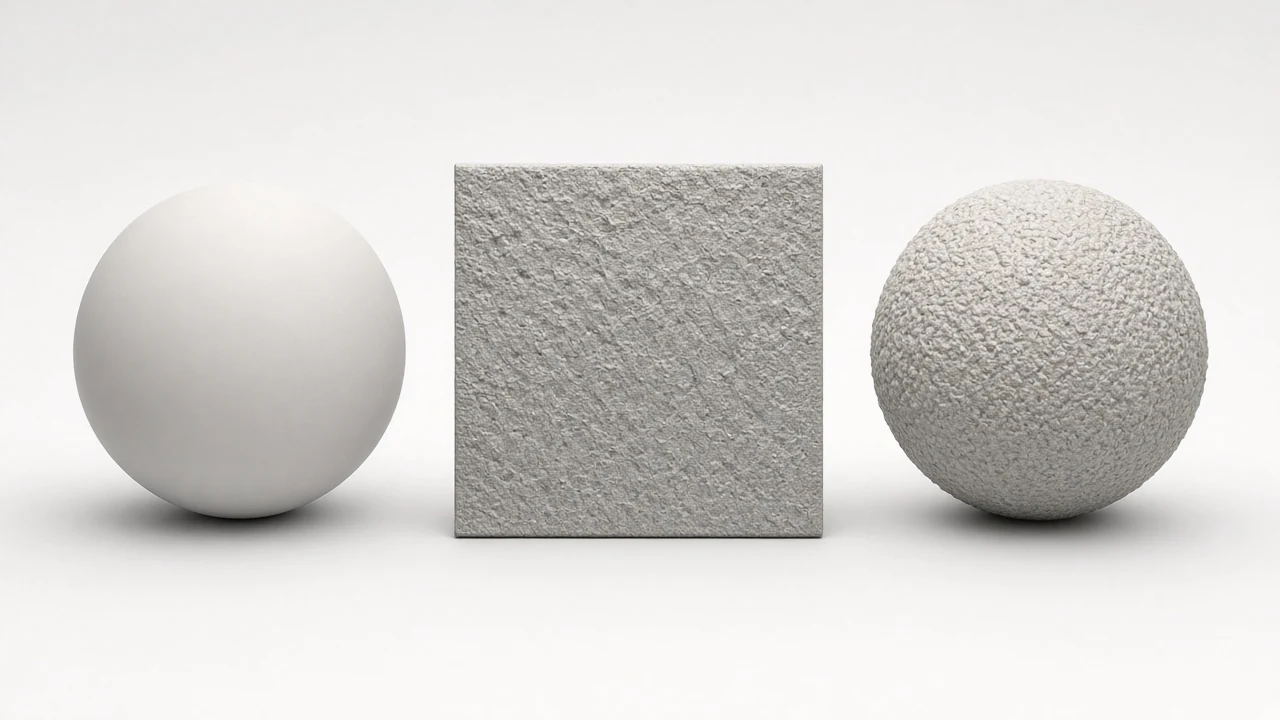
平面缩略图看不出对比是否过度;凹凸贴图生成器的实时预览能边调边查光照响应,导出前就改好。
首页法线生成器、无缝与透明工具视觉一致,做完凹凸还能继续交接完整 PBR,不用换五六个网站。
一张不够就打开完整生成器,按 Unity / Unreal / Godot / Blender 预设导出。

本地解码生成,无水印;由你的照片得到的凹凸贴图,商用权随源图属于你。
使用步骤
四步把表面照片变成可导出的凹凸贴图:提高对比、在光照下检查,再从本页凹凸贴图生成器下载 PNG。
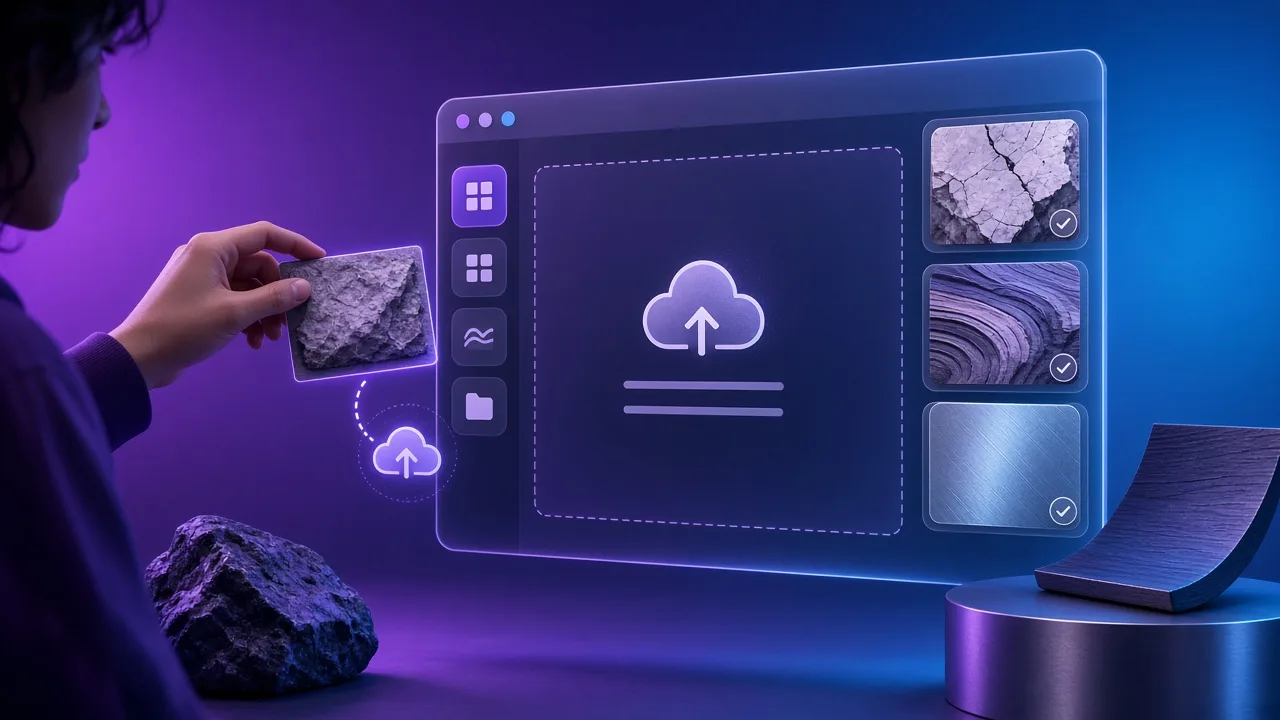
拖入 JPG / PNG / WebP 的砖墙、木纹或布料照片,或打开 Poly Haven CC0 示例。光照尽量均匀,方便凹凸贴图生成器读真实起伏,而不是把烘焙阴影误当成高度。
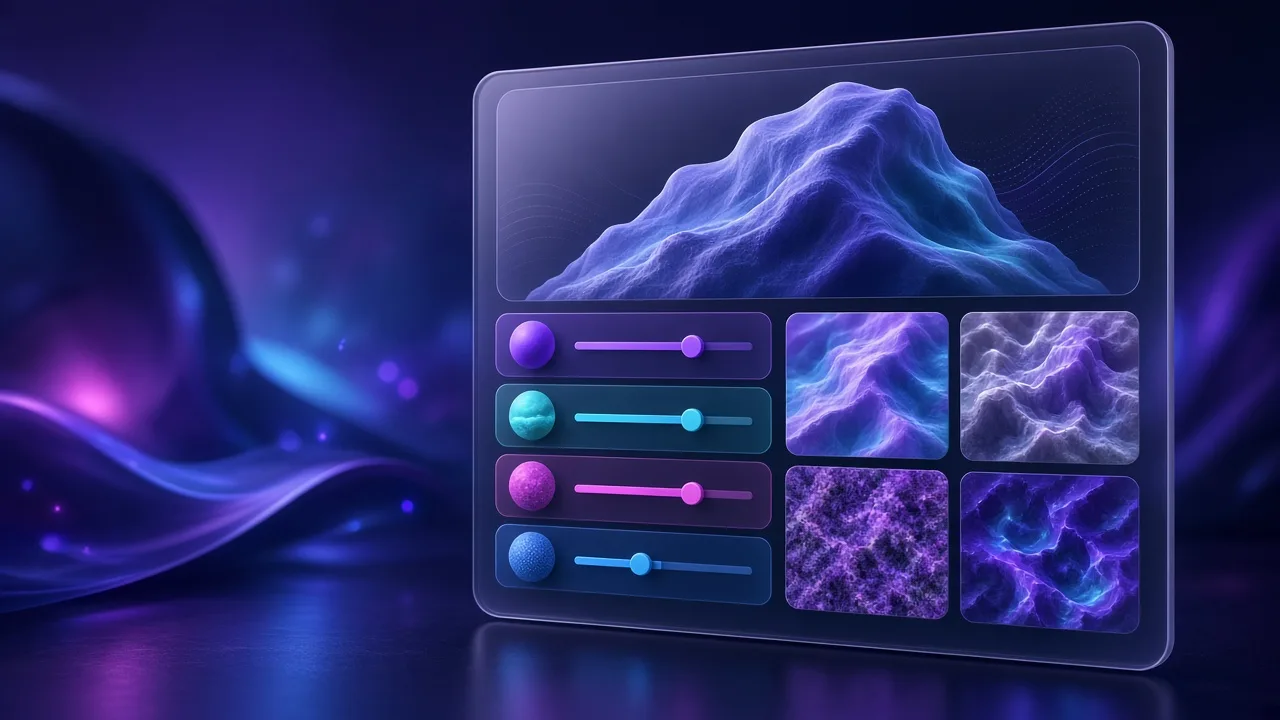
把对比拉到砂浆线与细纹在灰度凹凸贴图上清晰可读。不要压死中间调,否则凹凸贴图生成器会把柔和坡度变成硬坎,进引擎后光照发假。
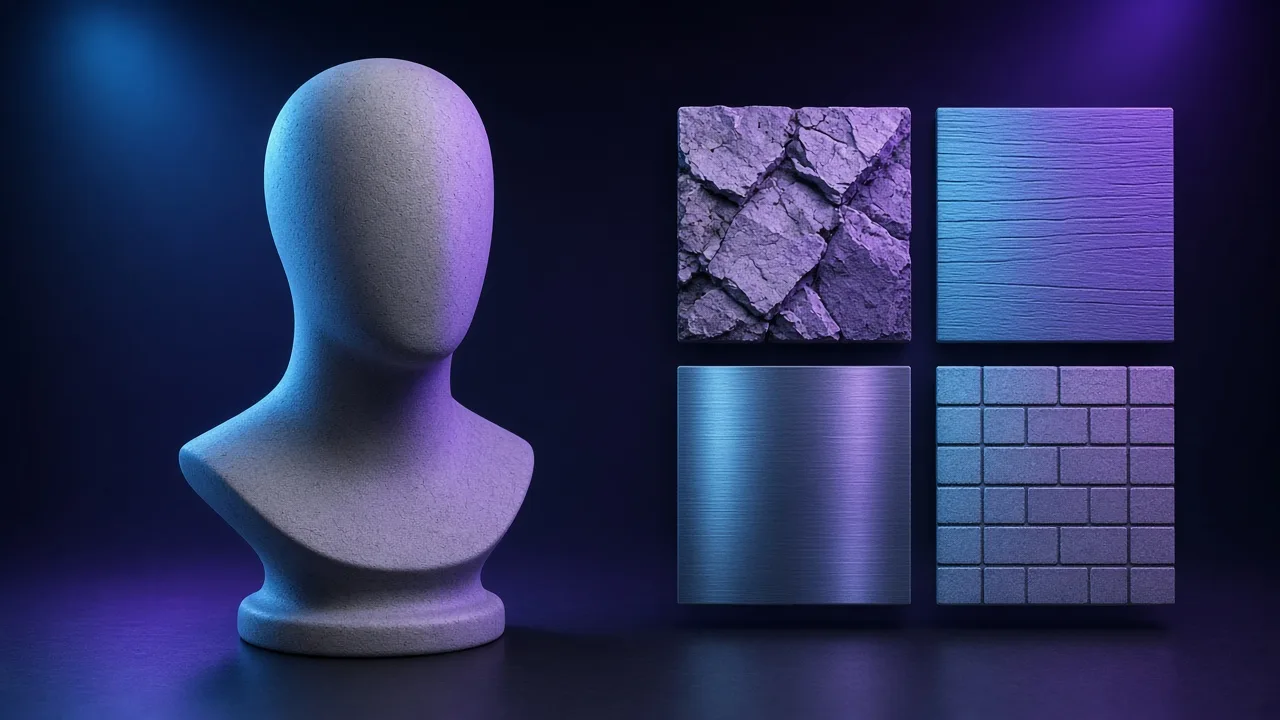
旋转实时 3D 预览,确认凹谷没有反相、平面没有发灰。趁凹凸贴图生成器滑杆还开着,先发现死黑或过曝问题,再谈导出。
从本页凹凸贴图生成器导出 PNG,给旧式 specular 管线使用;若引擎更需要方向信息,可继续打开图片转法线贴图或完整 PBR 贴图生成器。
凹凸贴图生成器的四类日常用法:旧着色器、道具打样、建筑面板与课堂教学。
在还没接法线的经典流程里,用灰度凹凸贴图顶上。凹凸贴图生成器能让移植项目与教学场景先跑起来,不必立刻重做金属度/粗糙度材质。
武器、箱子、家具用手机照片快速出微细节。客户 blockout 阶段,凹凸贴图生成器往往就够看方向,再决定是否升级为法线贴图。
给灰泥、地砖、木板加轻微凹凸贴图噪声,不用雕刻几何。幅度开小一点,大平面在日光渲染里才自然,不会出现塑料感硬边。
一边拖滑杆一边看预览,讲清凹凸贴图与法线贴图差别。灰度高度仍是最快的教学路径,凹凸贴图生成器把抽象通道变成看得见的结果。
场景反馈
匿名场景短句,说明常见用法;并非已验证客户证言。
砖墙照片快速过一遍凹凸贴图生成器,够做客户 blockout,再转法线。
课堂上对着滑杆看预览,学生更容易理解灰度高度。
客户木纹扫描不能上传 — 本地凹凸贴图生成器刚好。
匿名场景反馈 · 示意说明,非客户证言
滚到上方凹凸贴图生成器:上传、在 3D 光照下调节对比,本地导出凹凸贴图。
对比
当你只想从照片快速、私密地出一张贴图,而不想打开整套 DCC。
| 能力 | NormalMapAI | 典型桌面套件 |
|---|---|---|
| 安装与授权 | 浏览器免费 — 无需安装 | 付费套件 + 本地安装 |
| 照片隐私 | 留在你的设备 | 常进云端或本地工程 |
| 实时 3D 检查 | 调节时内置预览 | 另开视口 / 烘焙 |
| 引擎 ZIP 打包 | Unity / Unreal / Godot / Blender 预设 | 手动通道打包 |
工具
环境光遮蔽(AO)贴图生成器
从照片生成 AO贴图。调节半径与强度,可打包进 Unreal/Godot ORM。免费。…
粗糙度贴图生成器
从任意图片制作粗糙度贴图,或翻转为 Unity Smoothness。免费,浏览器内,含 3D 预览。…
免费位移贴图生成器(16 位)
免费位移贴图生成器:从照片创建 16 位 位移贴图,用于 Blender、Unreal、视差或浮雕打印。实时 3D 预览,浏览器本地,无需注册。…
高度贴图生成器
从任意图片生成 16 位高度贴图,用于视差、位移或浮雕。免费,浏览器内。…
高光贴图生成器
把彩色纹理转为灰度高光贴图,用于 specular/gloss、Unity Specular 或 Blender。免费。…
免费在线纹理制作
用自己的照片制作游戏可用纹理:无缝平铺、完整 PBR 与引擎导出。免费私密。…
免费在线金属度贴图生成器
免费金属度贴图生成器:精准分离裸露导体金属(1.0 白)与油漆、铁锈、塑料等非金属电介质区域(0.0 黑),支持实时 3D 金属反射预览。适配 Blender Principled BSDF、Unreal Engine …
免费在线曲率贴图生成器
免费曲率贴图生成器:以 0.5 中性灰为基准提取凸起棱线高光(白)与凹陷缝隙腔体(黑),驱动边缘磨损、掉漆与积灰智能遮罩。适配 Blender 着色器节点、Substance 3D Painter、Unreal Engi…
首页法线贴图生成器
带营销说明的实时 3D 法线编辑器枢纽。
学习
贴图、无缝纹理与引擎导入的短教程。
如何使用免费法线贴图生成器(分步)
A normal map stores surface direction so flat photos catch light in 3D. This guide walks through NormalMapAI’s free generator — from upload to engine ZIP — without installing software.
如何用照片制作无缝 / 可平铺纹理
Hard seams show up the moment a photo is tiled. Use edge blending, multi-scale fade and a 2×2–4×4 preview so the pattern repeats cleanly before you build normal and roughness maps.
把 PBR 贴图导入 Unity、Unreal 与 Blender
Export presets pack maps the way each engine expects. This guide covers import settings so albedo stays colored, normals stay linear, and ORM / MetallicSmoothness land in the right channels.
PBR 贴图说明:法线、粗糙度、AO 等
Physically based rendering needs a small set of textures that describe color, shape and light response. Here is what each map does and which ones NormalMapAI generates from one photo.
高度贴图与位移贴图:渲染器里差在哪
Both textures store height as brightness. Height often drives parallax or bump-style effects; displacement moves vertices. NormalMapAI exports both as 16-bit PNG to avoid banding.
法线贴图:DirectX 与 OpenGL(Y 翻转)
The only practical difference is the green channel: OpenGL stores +Y, DirectX stores −Y. Pick the right format — or an engine export preset — so bumps do not turn into dents.
常见问题
NormalMapAI(normalmapai.com)提供免费免登录的在线凹凸图工具,可在浏览器内将任意 2D 表面照片实时转换为灰度凹凸贴图(Bump Map),配备实时 3D 受光预览,无水印且零服务器上传。
把 JPG、PNG 或 WebP 照片拖入 NormalMapAI 凹凸图工具,边旋转 3D 预览球边调节凹凸对比度与锐度滑条,确认表面细微划痕或砖石肌理清晰后,即可从凹凸图工具下载灰度 PNG。
凹凸贴图生成器输出单通道灰度图(白色代表凸起、黑色代表凹陷),由渲染器在着色时实时推算斜率,适合微细纹理叠加;法线贴图生成器输出三通道 RGB 方向图,能直接记录 XYZ 坡度朝向,是现代实时游戏引擎的主力。
从 NormalMapAI 凹凸贴图生成器导出灰度 PNG 后,在 Blender 新建图像纹理节点并将色彩空间设为非彩色(Non-Color),将其 Color 输出连入凹凸(Bump)节点的 Height(高度)插槽,把强度调至 0.1–0.4,再连入 Principled BSDF 的 Normal。
可以,这是影视与精致道具常用的微表面叠加技巧:将烘焙好的主法线贴图连入 Blender Bump 节点的 Normal 输入口,再把凹凸贴图生成器导出的高频灰度图连入同一 Bump 节点的 Height 输入口,即可在大结构上叠加皮革毛孔或金属拉丝。
当原图带有 JPG 压缩块或凹凸强度拉得过高时,8 位灰度的 256 个色阶就会暴露阶梯感。建议在凹凸贴图生成器中微调平滑度过滤噪点、降低引擎内的 Bump 强度,或直接从本工具导出 16 位高度/凹凸通道。
在标准凹凸贴图生成器中,亮白色(1.0)代表向外凸起,暗黑色(0.0)代表向内凹陷。如果深色砖缝或阴影导致高低反了,只需在 NormalMapAI 凹凸贴图生成器面板中开启「反转(Invert)」或在 Blender Bump 节点勾选 Invert 即可。
如果原图四周边缘不连续,凹凸贴图生成器提取出的灰度差会在 UV 拼接处形成刺眼的折痕。请先在站内的无缝纹理工具中修好边缘并压平暗角,再送入凹凸贴图生成器处理。
可以,NormalMapAI 凹凸贴图生成器搭载完整的本地 PBR 管线,上传一张图即可同步导出凹凸、切线空间法线、16 位高度、位移、粗糙度、AO 与金属度贴图,支持单张下载或引擎 ZIP 打包。
完全可以商用,且照片不会离开你的电脑。NormalMapAI 凹凸贴图生成器全程通过浏览器本地 WebGL2 与内存运算,产出的贴图可免费用于商业游戏、室内设计渲染与客户项目。
NormalMapAI 凹凸贴图生成器支持 512、1024、2048(2K)与 4096(4K)像素导出。常规游戏道具与建筑室内材质推荐 2048 px,近景特写镜头推荐 4096 px,移动端轻量资产可选 1024 px。
NormalMapAI 凹凸贴图生成器正是为此设计的免安装网页端平替方案,省去了在 Photoshop 里手动去色、叠高反差保留和调色阶的繁琐步骤,直接边看实时 3D 球体受光边调滑条。